Assemblare un computer fisso da soli significa scegliere ogni singolo pezzo, installarlo con cura all’interno del case e gestire i collegamenti per un risultato pulito e funzionale. È un processo che trasforma una scatola di componenti in una macchina potente e personalizzata, mettendo al centro la preparazione della scheda madre prima di inserirla nel case. Montare un PC è un’operazione metodica alla portata di tutti, che garantisce controllo totale su prestazioni e spesa.
Costruire il proprio PC non è più un’impresa per soli “smanettoni”. Con le giuste indicazioni, diventa un’esperienza gratificante che porta con sé vantaggi enormi. Oltre al risparmio economico rispetto a un pre-assemblato di pari livello, hai la libertà assoluta di creare una configurazione su misura per le tue esigenze, che sia il gaming più spinto, l’editing video professionale o semplicemente un computer da ufficio scattante e affidabile.
Perché Assemblare un PC da Soli? I Vantaggi che non Ti Aspetti
La risposta più ovvia è il controllo. Decidi tu quale processore, quanta memoria e che tipo di scheda video installare. Non sei vincolato dalle scelte di un produttore, che spesso risparmia su componenti cruciali come l’alimentatore o la scheda madre.
Inoltre, conosci la tua macchina dentro e fuori. Questo significa che futuri aggiornamenti o la risoluzione di eventuali problemi saranno molto più semplici. Infine, c’è l’innegabile soddisfazione di premere il pulsante di accensione e vedere prendere vita qualcosa che hai costruito con le tue mani.
Quali Componenti Servono per Montare un Computer?
Prima di mettere le mani in pasta, è fondamentale avere una panoramica chiara dei “mattoni” che comporranno il tuo PC. Ogni pezzo ha un ruolo specifico e la loro compatibilità è la chiave per un sistema stabile.
Il Cervello del Sistema: La CPU (Processore)
La Central Processing Unit è il motore del computer. Esegue i calcoli e gestisce le istruzioni. Le principali famiglie sono Intel Core (i5, i7, i9) e AMD Ryzen (5, 7, 9). La scelta dipende dal budget e dall’uso principale del PC.
La Base di Tutto: La Scheda Madre (Motherboard)
È la piattaforma su cui vengono installati tutti gli altri componenti. Deve essere compatibile con la CPU scelta (controlla il “socket”, es. AM5 per AMD o LGA1700 per Intel) e avere gli slot e le connessioni che ti servono.
La Memoria a Breve Termine: La RAM
La Random Access Memory (RAM) è la memoria volatile che il sistema usa per le operazioni in tempo reale. Per il gaming e la produttività moderna, 16 GB sono un buon punto di partenza, ma 32 GB stanno diventando lo standard. Controlla la velocità (es. DDR5 6000 MT/s) e la compatibilità con la tua motherboard.
Lo Spazio di Archiviazione: SSD e Hard Disk
L’unità di archiviazione ospita il sistema operativo, i programmi e i tuoi file. Un SSD (Solid State Drive), specialmente un NVMe M.2, è essenziale per la velocità di avvio e caricamento. Puoi affiancarlo a un Hard Disk (HDD) tradizionale, più lento ma più capiente, per l’archiviazione di grandi quantità di dati.
La Potenza Grafica: La Scheda Video (GPU)
Fondamentale per il gaming e per i software di grafica/video. La Graphics Processing Unit (GPU) si occupa di elaborare e mostrare le immagini a schermo. NVIDIA (GeForce RTX) e AMD (Radeon RX) sono i due principali contendenti sul mercato.
L’Energia Vitale: L’Alimentatore (PSU)
Spesso sottovalutato, il Power Supply Unit (PSU) è il cuore energetico del PC. Un alimentatore di scarsa qualità può causare instabilità o danneggiare i componenti. Scegli un modello di marca affidabile (es. Seasonic, Corsair, be quiet!) con un wattaggio adeguato alla tua configurazione e una certificazione di efficienza (es. 80 Plus Gold).
La “Casa” dei Componenti: Il Case
Il case non è solo una scatola estetica. Protegge i componenti e, soprattutto, ne determina il flusso d’aria. Un buon case facilita il montaggio, offre spazio per la gestione dei cavi e garantisce un raffreddamento adeguato.
Mantenere le Temperature Sotto Controllo: Il Dissipatore
La CPU genera calore e ha bisogno di essere raffreddata. Molti processori includono un dissipatore “stock”, sufficiente per un uso base. Per prestazioni migliori o overclock, un dissipatore ad aria potenziato o un sistema a liquido (AIO) è una scelta consigliata.
Gli Strumenti del Mestiere: Cosa Ti Serve Prima di Iniziare?
Non serve un’officina intera. Con pochi attrezzi, sei pronto a partire:
- Un cacciavite a stella (Phillips #2): L’unico vero strumento indispensabile. Un modello magnetico è un grande aiuto.
- Fascette di plastica (zip ties) o in velcro: Per un “cable management” pulito e ordinato.
- Forbici o tronchesine: Per tagliare le fascette in eccesso.
- Braccialetto antistatico (opzionale ma consigliato): Le cariche elettrostatiche possono danneggiare i componenti. Se non lo hai, tocca frequentemente una parte metallica non verniciata del case per scaricare l’elettricità statica.
Come si Monta un Computer Fisso? La Procedura Passo Passo
L’ordine è tutto. Seguire una sequenza logica riduce il rischio di errori e semplifica notevolmente il lavoro. La regola d’oro è: prepara la scheda madre fuori dal case.
Step 1: Preparazione della Scheda Madre “a Banco”
Appoggia la scheda madre sulla sua scatola di cartone. È una superficie isolante e sicura.
- Installa la CPU: Solleva la levetta di ritenzione del socket, allinea il piccolo triangolo dorato presente su un angolo della CPU con il triangolo corrispondente sul socket, e appoggia delicatamente il processore in sede. Non forzare. Riappoggia la levetta per bloccarlo.
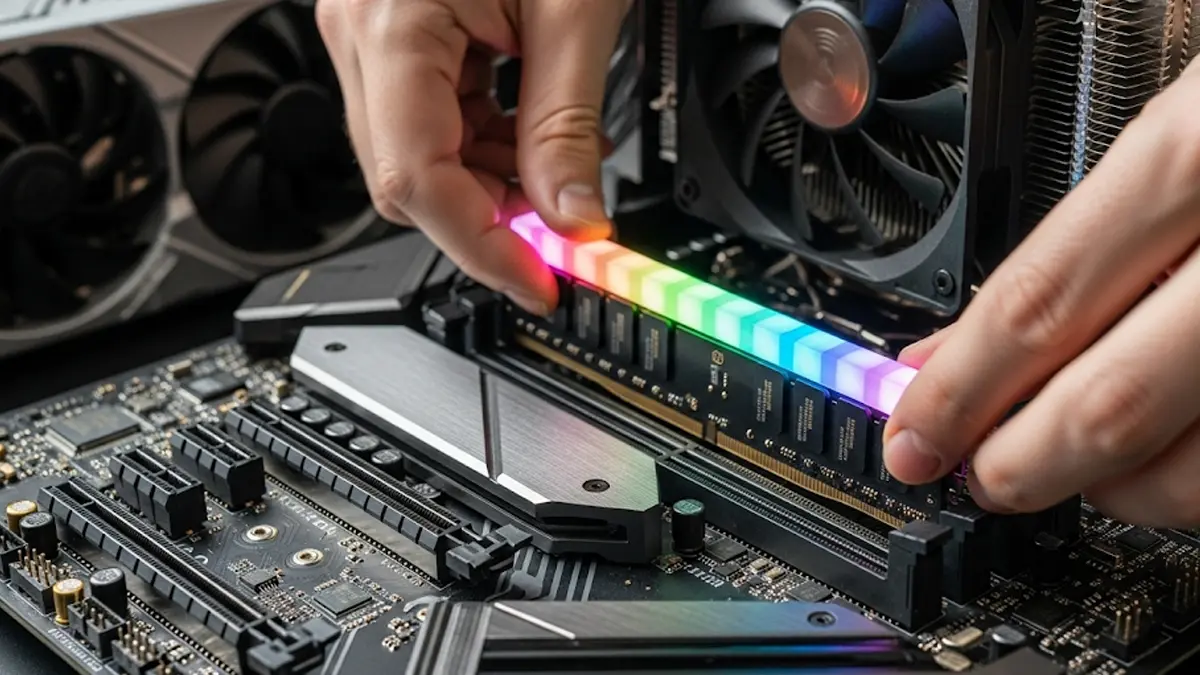
- Installa la RAM: Apri i gancetti degli slot di RAM. Allinea la tacca sul banco di RAM con quella dello slot e premi con decisione ma in modo uniforme su entrambe le estremità finché non senti un “click” e i gancetti si chiudono. Se usi due banchi, consulta il manuale della scheda madre per usare gli slot corretti per il “dual-channel” (solitamente il secondo e il quarto).
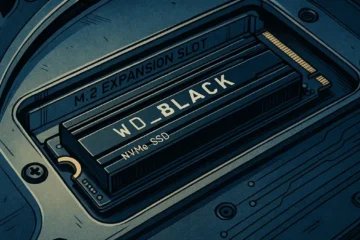
- Installa l’SSD M.2: Individua lo slot M.2, svita la piccola vite di ritenzione, inserisci l’SSD con un’angolazione di circa 30 gradi, spingilo verso il basso e fissalo con la sua vite.
Step 2: Montare la Scheda Madre nel Case
Ora è il momento di trasferire il “cuore” del sistema nella sua casa.
- Prepara il case: Installa i distanziatori (piccole viti esagonali) nei fori del case che corrispondono a quelli della tua scheda madre.
- Monta la mascherina I/O: Inserisci la placca metallica delle porte posteriori (USB, audio, etc.) dall’interno del case, assicurandoti che scatti in posizione.
- Fissa la scheda madre: Allinea la scheda madre con i distanziatori e le porte con la mascherina I/O. Avvita le viti senza stringerle troppo, giusto quanto basta per tenerla ferma.
Step 3: Installazione della Scheda Video
Rimuovi i coperchi metallici sul retro del case in corrispondenza dello slot PCIe x16 (solitamente il primo in alto). Apri la levetta di ritenzione dello slot, allinea la scheda video e spingila finché non senti un click. Fissala al case con le viti.
Step 4: Posizionare l’Alimentatore (PSU) e gli Hard Disk
L’alimentatore va solitamente montato sul fondo del case. Avvitalo dall’esterno. Se hai Hard Disk da 2.5″ o 3.5″, installali negli appositi alloggiamenti forniti dal case.
Step 5: Il “Cable Management”, l’Arte di Collegare Tutto
Questa è la fase che richiede più pazienza. Un cablaggio ordinato non è solo bello da vedere, ma migliora il flusso d’aria.
- Connettori principali: Collega il cavo a 24-pin alla scheda madre e il cavo di alimentazione della CPU (spesso un 8-pin o 4+4 pin) nell’apposito connettore vicino al processore.
- Alimentazione GPU: Se la tua scheda video lo richiede, collega i cavi PCIe a 6 o 8 pin.
- Dischi: Collega i cavi di alimentazione SATA dal PSU ai tuoi SSD/HDD e i cavi dati SATA da questi ultimi alla scheda madre.
- Pannello frontale: Collega i piccoli cavi del case (pulsante di accensione, reset, LED, porte USB, audio) ai rispettivi “pin” sulla scheda madre. Questa è la parte più delicata: fai riferimento al manuale della tua motherboard per la disposizione corretta.
Step 6: Il Primo Avvio e la Configurazione del BIOS/UEFI
Prima di chiudere il case, fai un primo test. Collega alimentazione, monitor e tastiera. Accendi il PC. Se tutto è andato bene, vedrai una schermata (il POST).
Premi il tasto indicato (solitamente CANC, F2 o F12) per entrare nel BIOS/UEFI. Da qui, verifica che tutti i componenti siano riconosciuti. Abilita il profilo XMP (per Intel) o EXPO (per AMD) per far funzionare la RAM alla sua massima velocità e imposta l’unità con il sistema operativo come dispositivo di avvio primario.
E Dopo il Montaggio? Installazione del Sistema Operativo
Con l’hardware pronto, l’ultimo passo è dargli un’anima. Dovrai creare una chiavetta USB avviabile con il sistema operativo che preferisci (come Windows 11 o una distribuzione Linux) usando un altro computer. Inserisci la chiavetta nel nuovo PC, riavvia e segui le istruzioni a schermo per completare l’installazione.
Errori Comuni da Evitare Quando si Assembla un PC
- Dimenticare la mascherina I/O: Un classico. Se te ne accorgi alla fine, dovrai smontare tutto.
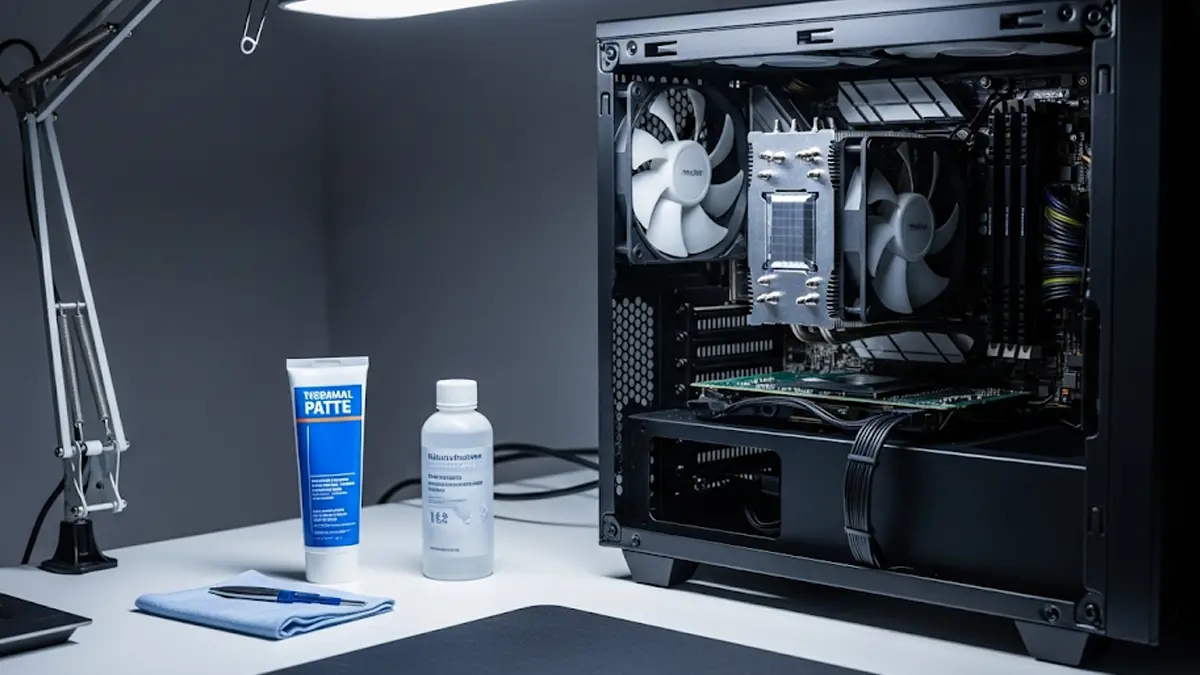
- Applicare male la pasta termica: Se usi un dissipatore custom, una “goccia” di pasta termica grande come un chicco di riso al centro della CPU è sufficiente.
- Non inserire completamente la RAM: I banchi devono fare “click” da entrambi i lati. È una delle cause più comuni di mancato avvio.
- Forzare i connettori: Se un cavo non entra, probabilmente lo stai inserendo nel verso o nel posto sbagliato. Non usare mai la forza.
FAQ – Domande Frequenti
Quanto costa assemblare un PC? Il costo varia enormemente in base alle prestazioni desiderate. Si può partire da circa 500-600 euro per un PC da ufficio/multimediale, salire a 1000-1500 euro per una solida macchina da gaming in Full HD, e superare i 2000-3000 euro per configurazioni di fascia alta per il gaming in 4K o per la produttività spinta.
È difficile montare un computer da soli? No, ma richiede pazienza e attenzione. Se sai seguire delle istruzioni e montare un mobile dell’IKEA, puoi assemblare un PC. La chiave è procedere con calma, leggere i manuali dei componenti e non avere fretta. La maggior parte dei connettori ha una forma univoca per prevenire errori.
Qual è la parte più difficile del montaggio di un PC? Per molti, la parte più ostica è il collegamento dei piccoli cavi del pannello frontale del case (power, reset, LED) alla scheda madre, a causa delle loro dimensioni ridotte e della necessità di consultare il manuale. Anche un buon cable management richiede pianificazione per ottenere un risultato pulito e funzionale.
Cosa fare se il PC non si accende dopo il montaggio? Niente panico. Le cause più comuni sono semplici da risolvere. Controlla che l’interruttore dell’alimentatore sia su “I”, che i cavi di alimentazione principali (24-pin e 8-pin CPU) siano ben inseriti e che la RAM sia scattata correttamente negli slot. Assicurati anche che il monitor sia collegato alla scheda video e non alla scheda madre.