Formattare una chiavetta USB su Windows 10 è un’operazione semplice e può essere eseguita tramite Esplora File o lo strumento di gestione disco. Di seguito, trovi una guida dettagliata:
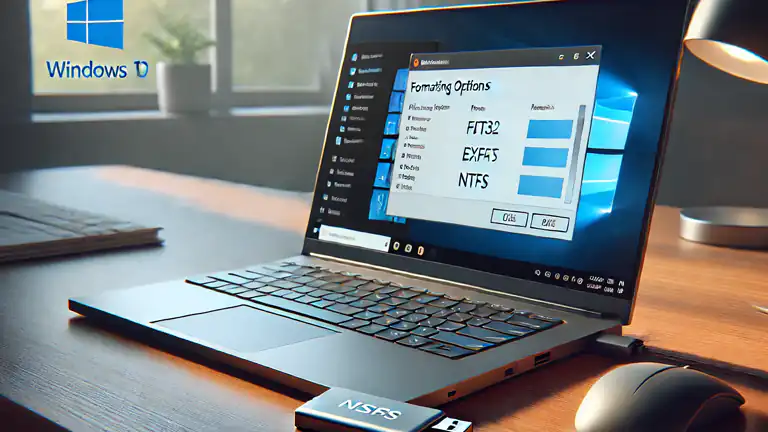
Metodo 1: Formattazione tramite Esplora File
- Collega la chiavetta USB al computer e assicurati che venga rilevata.
- Apri Esplora File:
- Premi
Windows + Eoppure fai clic sull’icona di Esplora File nella barra delle applicazioni.
- Premi
- Identifica la chiavetta USB:
- Nel riquadro di sinistra, trova la chiavetta USB sotto la sezione “Questo PC”.
- Accedi al menu di formattazione:
- Fai clic destro sulla chiavetta USB e seleziona Formatta.
- Configura le opzioni di formattazione:
- File System:
- Seleziona il file system desiderato:
- FAT32: Compatibile con la maggior parte dei dispositivi, ma supporta file fino a 4 GB.
- exFAT: Compatibile con dispositivi moderni e supporta file di dimensioni maggiori.
- NTFS: Ottimale per l’uso su Windows, ma potrebbe non essere compatibile con altri dispositivi.
- Seleziona il file system desiderato:
- Dimensione unità di allocazione: Lascia l’impostazione predefinita, a meno che tu non abbia esigenze specifiche.
- Etichetta volume: Inserisci un nome per la chiavetta USB (opzionale).
- Formattazione rapida: Mantieni questa opzione selezionata per una formattazione veloce. Deselezionala se desideri una formattazione completa (più lenta, ma più sicura per eliminare tutti i dati).
- File System:
- Avvia la formattazione:
- Fai clic su Avvia. Apparirà un avviso che i dati saranno cancellati.
- Conferma facendo clic su OK.
- Attendi il completamento:
- Una volta completata la formattazione, riceverai un messaggio di conferma.
Metodo 2: Formattazione tramite Gestione Disco
- Apri Gestione Disco:
- Premi
Windows + Xe seleziona Gestione Disco.
- Premi
- Trova la chiavetta USB:
- Nella finestra di Gestione Disco, individua la chiavetta USB nell’elenco delle unità.
- Avvia la formattazione:
- Fai clic destro sulla partizione della chiavetta USB e seleziona Formatta.
- Configura le opzioni di formattazione:
- Imposta il File System, l’Etichetta Volume e seleziona la modalità di formattazione (rapida o completa).
- Conferma e avvia:
- Fai clic su OK per avviare la formattazione.
- Completa l’operazione:
- Attendi che il processo termini.
Note Importanti:
- Backup dei dati: Prima di formattare, assicurati di aver salvato tutti i file importanti presenti sulla chiavetta USB, poiché il processo cancella tutti i dati.
- Scelta del file system:
- Usa FAT32 o exFAT se la chiavetta verrà utilizzata su dispositivi non Windows, come console di gioco o lettori multimediali.
- Usa NTFS se la chiavetta è destinata solo a computer Windows e hai bisogno di gestire file di grandi dimensioni.
Seguendo uno di questi metodi, potrai formattare la tua chiavetta USB in modo sicuro ed efficace.